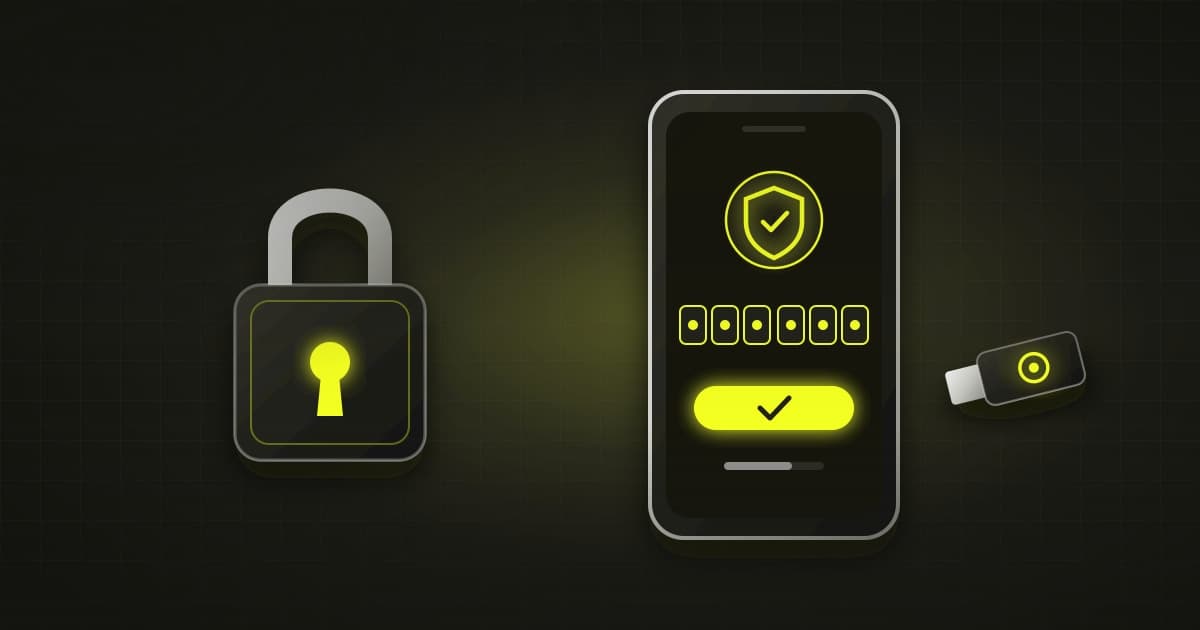
Für die Zwei-Faktor-Authentifizierung im Unternehmen eignen sich Passkeys und FIDO2-Schlüssel am besten. So führen Sie MFA schrittweise ein, von Admin-Konten bis zu Notfallzugängen.
Inhaltsverzeichnis (9 Abschnitte)
Um die Zwei-Faktor-Authentifizierung (2FA) im Unternehmen einzuführen, erfassen Sie zuerst alle Konten, sichern dann die Administratoren ab und rollen das Verfahren anschließend schrittweise für alle Mitarbeiter aus. Als zweiter Faktor eignen sich Passkeys und FIDO2-Sicherheitsschlüssel am besten, weil sie auch gegen Phishing in Echtzeit schützen. SMS-Codes sind nur noch eine Übergangslösung.
Fachlich spricht man meist von Multi-Faktor-Authentifizierung, kurz MFA. Das Prinzip ist dasselbe: Zur Anmeldung gehört neben dem Passwort ein zweiter, unabhängiger Nachweis.
Das Wichtigste in Kürze
- Passwörter allein schützen nicht ausreichend. In der Bitkom-Studie Wirtschaftsschutz 2026 meldeten 18 % der befragten Unternehmen Schäden durch Passwortangriffe und 16 % durch Phishing.
- Die Verfahren unterscheiden sich stark. Passkeys und FIDO2-Schlüssel gelten laut BSI als resistent gegen übliche Phishing-Angriffe, SMS-Codes und Code-Apps nicht.
- Administratorkonten und Fernzugänge kommen zuerst, danach alle übrigen Konten.
- Notfallzugänge und dokumentierte Ausnahmen gehören von Anfang an in den Plan.
- Microsoft stellt den eigenen Versand von SMS- und Anrufcodes für Entra ID ab dem 1. Februar 2027 schrittweise ein. Wer in Microsoft 365 noch auf SMS setzt, sollte jetzt umstellen.
Welche Verfahren der Zwei-Faktor-Authentifizierung gibt es?
Der zweite Faktor ist entweder etwas, das Sie besitzen (Smartphone, Sicherheitsschlüssel), oder etwas, das Sie sind (Fingerabdruck, Gesicht). Für Unternehmen kommen vor allem diese Verfahren infrage:
| Verfahren | So funktioniert es | Schutz vor Echtzeit-Phishing | Einsatz im Unternehmen |
|---|---|---|---|
| SMS-Code | Einmalcode per SMS an die Handynummer | nein | nur als Übergang oder Notlösung |
| Authenticator-App mit Code (TOTP) | App erzeugt laufend wechselnde Einmalcodes | nein | besser als SMS, Basis für Dienste ohne Passkey |
| Authenticator-App mit Push | Anmeldung wird in der App bestätigt, mit Zahlenabgleich | nein (Zahlenabgleich hilft gegen MFA-Müdigkeit) | verbreiteter Standard in Microsoft 365 |
| Hardware-Schlüssel (FIDO2) | USB- oder NFC-Schlüssel, entsperrt per PIN oder Fingerabdruck | ja | Administratoren, Notfallkonten, Geschäftsführung |
| Passkey | kryptografischer Schlüssel auf Smartphone oder Laptop, entsperrt per PIN oder Biometrie | ja | Ziel für alle Mitarbeiter |
Das BSI hat die gängigen Verfahren verglichen. Nach dieser Bewertung schützt der zweite Faktor bei SMS-TAN, E-Mail-TAN und Code-Apps nicht vor Phishing in Echtzeit, weil eine zwischengeschaltete Seite den Code abfangen kann. Passkeys bewertet das BSI als resistent gegen übliche Phishing-Angriffe.
Warum phishing-resistente Methoden den Unterschied machen
Eine verbreitete Angriffsform sind gefälschte Anmeldeseiten, die als Zwischenstation arbeiten. Der Mitarbeiter gibt Passwort und Einmalcode ein. Die Seite reicht beides sofort an den echten Dienst weiter und übernimmt die Sitzung. Ein Code aus SMS oder App hilft dagegen nicht, weil der Angreifer ihn in derselben Minute nutzt.
Passkeys und FIDO2-Schlüssel funktionieren anders. Der private Schlüssel wird nie an den Dienst übermittelt, und die Anmeldung ist an die echte Adresse des Dienstes gebunden. Auf einer gefälschten Seite kommt keine gültige Anmeldung zustande. Eine typische Phishing-Mail mit Link auf eine nachgebaute Login-Seite läuft damit ins Leere.
Push-Verfahren sind bequem, aber kein Schutz gegen solche Zwischenstationen: Die gefälschte Seite kann auch die Zahl für den Zahlenabgleich einfach durchreichen. Hinzu kommt die sogenannte MFA-Müdigkeit: Angreifer lösen so lange Anfragen aus, bis jemand entnervt bestätigt. Microsoft hat deshalb den Zahlenabgleich im Authenticator für alle Nutzer standardmäßig aktiviert. Der Nutzer tippt eine Zahl vom Anmeldebildschirm in die App. Ohne eigenen Anmeldeversuch kennt er diese Zahl nicht.
Für die Praxis heißt das: Starten Sie mit dem, was schnell flächendeckend funktioniert, und planen Sie den Weg zu Passkeys gleich mit.
Zwei-Faktor-Authentifizierung einführen: 6 Schritte
- Konten inventarisieren. Listen Sie alle Zugänge auf: Microsoft 365, VPN und Firewall, Fernwartung, Onlinebanking, Buchhaltung, Domain- und DNS-Verwaltung, Social Media und Branchensoftware in der Cloud. Vergessen Sie Sammelpostfächer, Dienstkonten und Zugänge externer Dienstleister nicht. Notieren Sie, welche Verfahren der jeweilige Dienst unterstützt.
- Administratoren zuerst absichern. Konten mit Adminrechten sind das wichtigste Ziel. Geben Sie ihnen eine phishing-resistente Methode, am besten einen FIDO2-Schlüssel oder Passkey. Trennen Sie Adminkonten von den Konten für E-Mail und Alltag. Microsoft verlangt für Anmeldungen am Azure-Portal, am Microsoft Entra Admin Center und am Intune Admin Center ohnehin MFA.
- Standardverfahren festlegen und testen. Bestimmen Sie ein Standardverfahren, zum Beispiel einen Passkey im Microsoft Authenticator oder Windows Hello for Business, und eine zweite Methode als Reserve. Testen Sie die Einrichtung mit einer kleinen Pilotgruppe. Wer kein Diensthandy hat, bekommt einen Hardware-Schlüssel. Bei verwalteten Arbeitsplätzen lässt sich das mit der Geräteausgabe verbinden, etwa im Rahmen eines Managed Workplace.
- Notfallzugänge einrichten. Microsoft empfiehlt zwei reine Cloud-Konten mit dauerhafter Rolle als globaler Administrator für den Notfall. Sie werden mit Passkey (FIDO2) oder zertifikatbasierter Anmeldung geschützt, von blockierenden Richtlinien für den bedingten Zugriff ausgenommen und getrennt verwahrt. Jede Anmeldung damit sollte einen Alarm auslösen. Testen Sie die Zugänge regelmäßig.
- Ausnahmen dokumentieren. Manche Geräte und Konten können keine MFA, etwa ein Multifunktionsdrucker, der Scans per E-Mail verschickt, oder ein Dienstkonto für eine Schnittstelle. Halten Sie für jede Ausnahme fest: Grund, Verantwortlicher, Ersatzmaßnahme (zum Beispiel Zugriff nur aus dem Firmennetz) und ein Prüfdatum.
- Mitarbeiter mitnehmen. Kündigen Sie die Umstellung an und erklären Sie den Grund in zwei Sätzen. Eine bebilderte Kurzanleitung und feste Termine zur Einrichtung helfen mehr als eine lange Rundmail. Vereinbaren Sie eine klare Regel: Wer eine Anmeldeanfrage erhält, die er nicht selbst ausgelöst hat, lehnt sie ab und meldet sie.
MFA in Microsoft 365: Sicherheitsstandards oder bedingter Zugriff
Microsoft 365 bietet zwei Wege, MFA durchzusetzen.
Sicherheitsstandards (Security Defaults) stehen ohne Zusatzlizenz zur Verfügung. Sie verlangen, dass sich alle Benutzer für MFA registrieren, erzwingen MFA für Administratoren und blockieren ältere Anmeldeprotokolle, über die sich MFA umgehen ließe. Seit dem 29. Juli 2024 gibt es dabei keine 14-tägige Schonfrist mehr. Die Registrierung erfolgt bei der ersten Anmeldung. Microsoft sieht die Sicherheitsstandards für Organisationen ohne Premium-Lizenzen und ohne eigene Richtlinien für den bedingten Zugriff vor.
Bedingter Zugriff (Conditional Access) erlaubt feinere Regeln, etwa nach Benutzergruppe, Anwendung, Standort oder Gerätezustand. Dafür ist Microsoft Entra ID P1 nötig, das unter anderem in Microsoft 365 Business Premium enthalten ist. Wer bedingten Zugriff nutzt, schaltet die Sicherheitsstandards ab und bildet deren Schutz mit eigenen Richtlinien nach. Über sogenannte Authentifizierungsstärken können Sie gezielt phishing-resistente MFA verlangen, also Windows Hello for Business, FIDO2-Schlüssel oder zertifikatbasierte Anmeldung. Microsoft rät, damit bei den Adminrollen zu beginnen, Richtlinien zuerst im Nur-Bericht-Modus zu testen und die Methoden vorher registrieren zu lassen. Sonst droht die Aussperrung aus dem eigenen Tenant.
Wichtig für 2027: Seit dem 1. September 2026 sind Passkeys in Entra ID die Standardmethode. Für Benutzer, die SMS oder Anruf nutzen, hat Microsoft Passkeys automatisch aktiviert. Am 1. Februar 2027 stellt Microsoft den eigenen Versand von SMS- und Anrufcodes ein, für globale Administratoren und externe Benutzer am 1. Juli 2027. Wer dann nur SMS oder Anruf als Methode hat, muss bei der Anmeldung einen Passkey registrieren. Wer SMS weiter braucht, kann laut Microsoft über den Microsoft Security Store einen eigenen Telefonieanbieter beauftragen.
Typische Fehler bei der MFA-Einführung
- Alte Anmeldeverfahren bleiben offen. Dienste, die noch eine einfache Passwort-Anmeldung über IMAP, POP oder SMTP erlauben, können MFA aushebeln. In Microsoft 365 blockieren die Sicherheitsstandards solche Protokolle, bei anderen Diensten müssen Sie das selbst prüfen.
- SMS als Dauerlösung. SMS ist besser als nichts, schützt aber nicht vor Echtzeit-Phishing. Spätestens mit der Microsoft-Umstellung 2027 brauchen Sie eine Alternative.
- Kein Plan für verlorene Geräte. Legen Sie fest, wer ein verlorenes Smartphone sperrt, wie sich der Mitarbeiter ausweist und wie er wieder Zugang bekommt.
- Ausnahmen ohne Ablaufdatum. Eine vorübergehende Ausnahme wird sonst schnell zur Dauerlösung.
- Nur Microsoft 365 im Blick. VPN, Fernwartung und Banking sind genauso lohnende Ziele.
Häufige Fragen
Ist SMS als zweiter Faktor noch in Ordnung?
Als Übergang ja, als Ziel nein. Ein SMS-Code schützt laut BSI nicht vor Phishing in Echtzeit, und Microsoft beendet den eigenen SMS-Versand für Entra ID im Februar 2027. Für wichtige Konten sollten Sie direkt auf Passkeys oder Hardware-Schlüssel setzen.
Müssen Mitarbeiter dafür ihr privates Smartphone nutzen?
Nein. Wer kein Diensthandy hat oder das private Gerät nicht nutzen möchte, kann einen FIDO2-Hardware-Schlüssel bekommen. Klären Sie die Regeln dazu vorab, gegebenenfalls mit dem Betriebsrat.
Was passiert, wenn jemand sein Smartphone verliert?
Ist eine zweite Methode hinterlegt, meldet sich der Mitarbeiter damit an und richtet das neue Gerät ein. Sonst setzt ein Administrator die Methoden nach einer Identitätsprüfung zurück. Diesen Ablauf sollten Sie vor dem Rollout festlegen.
Reicht MFA als Schutz gegen Phishing?
MFA senkt das Risiko deutlich, ersetzt aber keine weiteren Maßnahmen. Code- und Push-Verfahren lassen sich mit gefälschten Anmeldeseiten aushebeln. Ergänzen Sie MFA durch E-Mail-Filter, aktuelle Systeme und regelmäßige Schulungen.
Unterstützung aus Düsseldorf
Wenn Sie die Einführung nicht allein planen möchten, unterstützt HUNARI Unternehmen in Düsseldorf und NRW bei Planung und Umsetzung, etwa bei der Einrichtung in Microsoft 365. Im Erstgespräch klären wir, wo Sie stehen und welche Schritte zuerst sinnvoll sind.
- Kostenloses Erstgespräch (15 Min.): Termin anfragen
- IT-Sicherheit: Schutzmaßnahmen planen und umsetzen
- Microsoft 365: Einrichtung und Betreuung von Microsoft 365
Quellen
Stand: November 2026
- BSI: Vergleich gängiger Verfahren der Zwei-Faktor-Authentisierung
- BSI: Passkeys – anmelden ohne Passwort
- Bitkom: Angriffe auf die deutsche Wirtschaft – Spur führt immer öfter zu ausländischen Geheimdiensten (26.08.2026)
- Microsoft Learn: Sicherheitsstandards in Microsoft Entra ID
- Microsoft Learn: Bedingter Zugriff (Conditional Access) im Überblick
- Microsoft Learn: Authentifizierungsstärken für den bedingten Zugriff
- Microsoft Learn: Phishing-resistente MFA für Administratorrollen verlangen
- Microsoft Learn: Notfallzugriffskonten verwalten
- Microsoft Learn: Standardmäßig aktivierte Schutzfunktionen für Authentifizierungsmethoden (Zahlenabgleich)
- Microsoft Learn: Passkeys als Standard und Ende der von Microsoft bereitgestellten SMS- und Sprachanrufe
- Microsoft Learn: FAQ zum Ende der von Microsoft bereitgestellten SMS- und Sprachanrufe
- Microsoft Security Blog: Passkeys sind die Standardmethode in Entra ID (13.07.2026)
- Microsoft Learn: Verpflichtende MFA für Azure und Admin-Portale planen
IT-Systemhaus & KI-Beratung bei HUNARI GmbH in Düsseldorf. Schwerpunkt: IT-Sicherheit. Über HUNARI
Weiterlesen
Weitere Beiträge im HUNARI Blog
 IT-Sicherheit
Phishing-Mails erkennen: Merkmale, Prüfschritte und Schutz für Firmen
Phishing-Mails erkennen Sie heute weniger an Tippfehlern als an Druck, ungewöhnlichen Bitten und falschen Links. So prüfen Sie verdächtige Mails und handeln nach einem Klick richtig.
 IT-Sicherheit
SPF, DKIM und DMARC einrichten: Anleitung für Unternehmen
SPF nennt erlaubte Mailserver, DKIM signiert jede E-Mail, DMARC regelt den Umgang mit Fälschungen. So richten Sie alle drei ein, mit Beispiel-Einträgen und Stufenplan bis p=reject.
 IT-Sicherheit
Black Friday & Jahresendgeschäft: BSI-Warnung, Cleverbridge-Datenleck & Hugendubel-Angriff
Kurz vor Black Friday 2026 treffen sich drei Warnsignale: BSI-Fakeshop-Warnung, Kreditkartendiebstahl bei Cleverbridge und ein Hackerangriff auf Hugendubel. Praxisleitfaden für KMU.